📱 تحديث الابليكيشن الجديد – الطلبيات المجمعة وتقارير جديده
الآن تقدروا من خلال الابليكيشن تعملوا كذا طلبيه لاعضاء شجرتك في نفس العمليه و من نفس المكان و تقدروا تتابعوا حاله اوامر البيع و الطلبيات المجمعه و تقارير جديده بشكل متطور في التحديث القادم
🛍️ الطلبيات/أوامر البيع المجمعة
الآن تقدر تعمل طلبيه مجمعه لاعضاء شجرتك من نفس المكان و بسهوله ايضا.
✅ نبدأ بخطوات الطلبيه العاديه
أضف المنتجات إلى السلة كالمعتاد. في شاشة السله نشوف الايقونه الجديده:

➕ طلبية امر بيع جديد لكل عضو
-
اضغط على زر الزائد (+) لإضافة امر بيع جديد.

- ادخل كود العضوية الخاصة بالطلبية.
-
اختر عنوان التوصيل لهذا العضو:
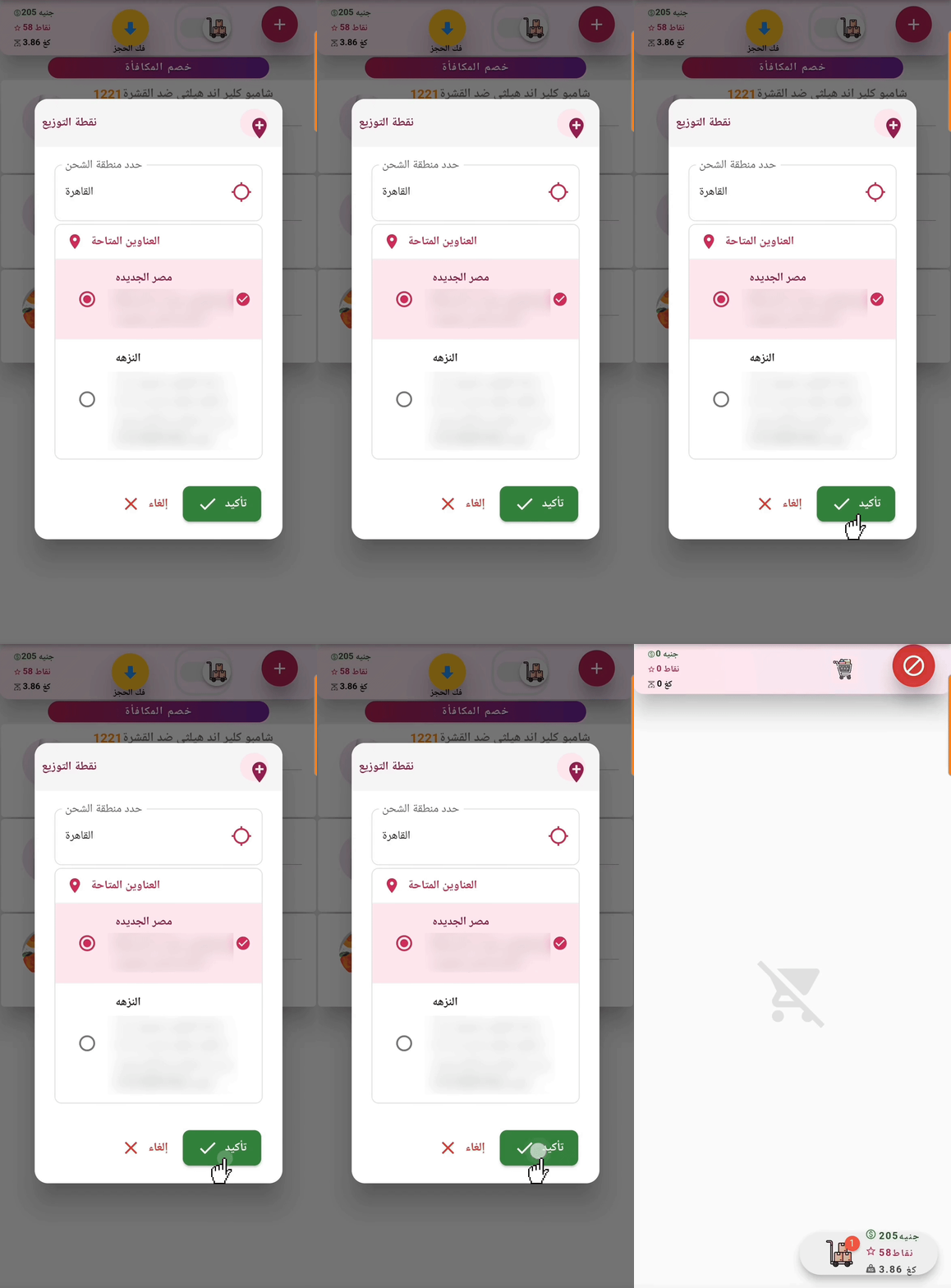
- نكرر الخطوات من شاشة المنتجات لشاشه السله لاضافه اوامر بيع جديده علي نفس الطلبية المجمعة
🧍 أضف أعضاء جدد وكرر الخطوات
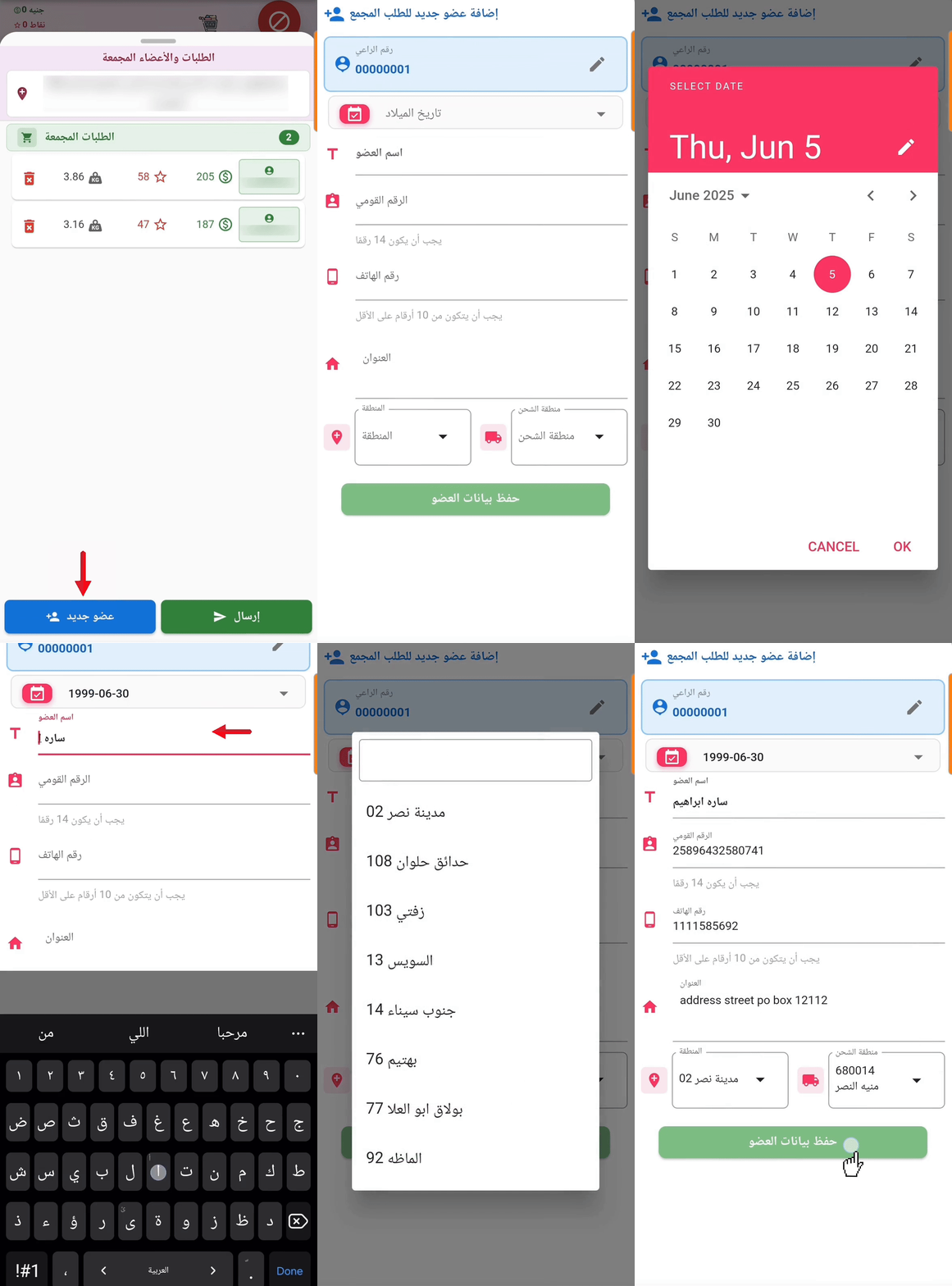
لإضافة عضو جديد، اضغط على الزر الأزرق .
ستظهر لك نموذج بإدخال الاسم، رقم الهاتف، العنوان و باقي البيانات المطلوبة.
🔗 ربط الطلبيات بالأعضاء
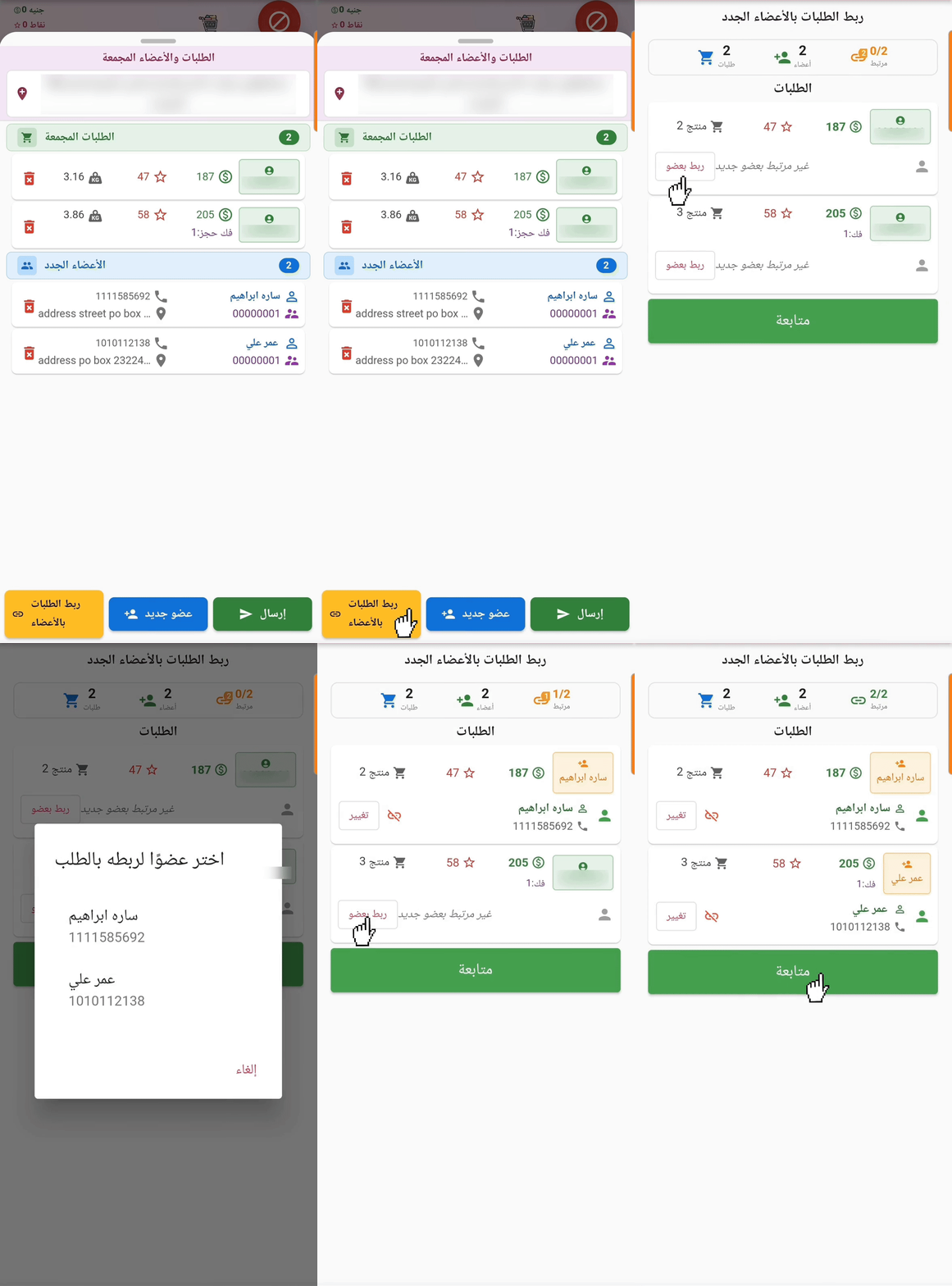
بعد إضافة الطلبيات، استخدم الزر الأصفر لربط كل
طلب بالعضو المناسب. ستظهر شاشة لاختيار الاعضاء الجديدة بطلبياتها.
📦 عرض الطلبيات والأعضاء
من خلال ايقونه الترولي اسفل يمين الشاشه, نقدر نشوف ملخص سريع للطلبيات و الأعضاء الجدد

✏️ تعديل الطلبيات
لتعديل طلبيه من الطلبيات المجمعه, من شاشة الترولي, اضغط عليه، قم بإضافة أو إزالة منتجات من شاشة المنتجات, و بعدين نضغط علي علامة الزائد (+) من شاشة السله
🚚 إعداد التوصيل
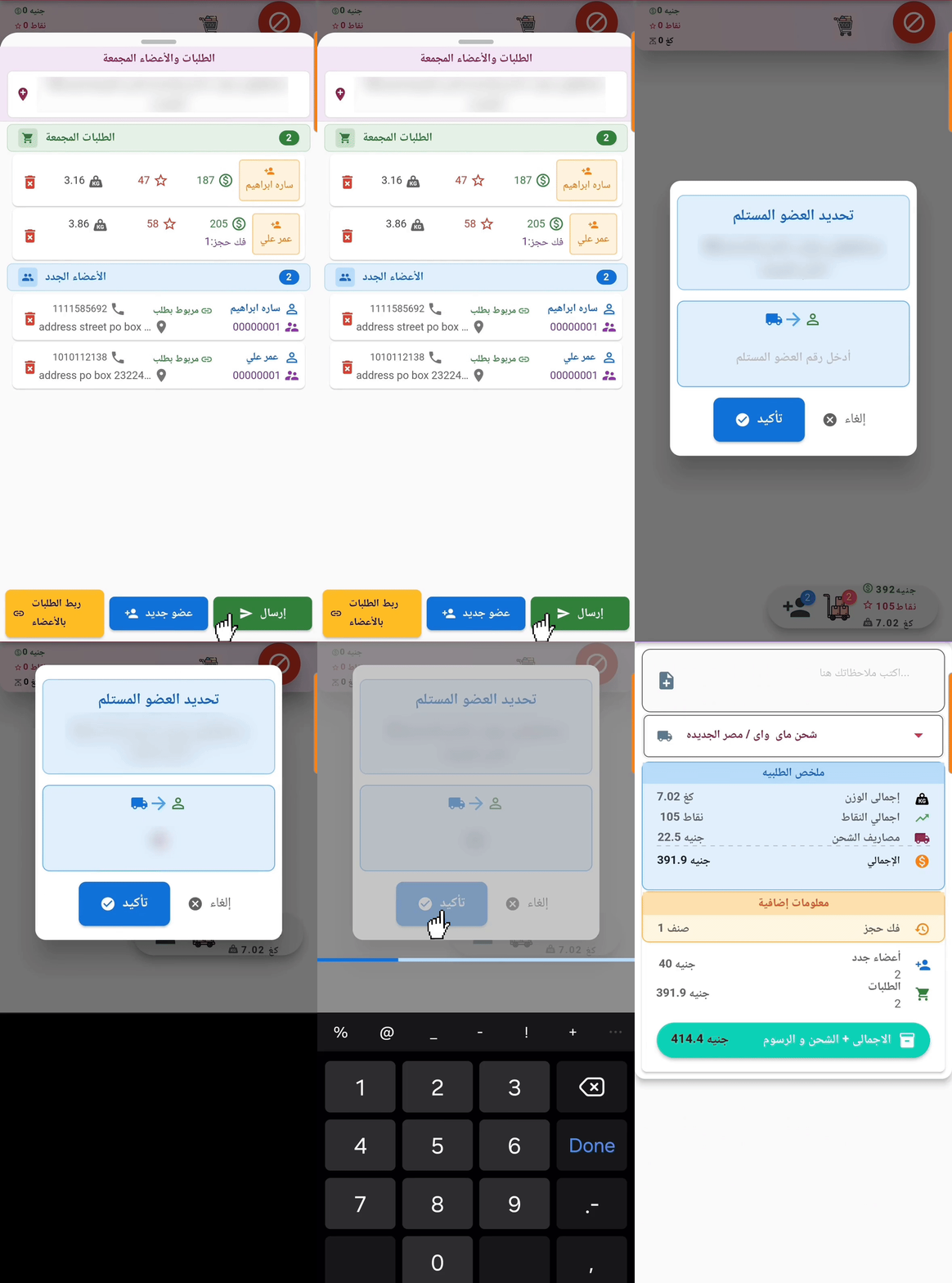
اضغط على "ارسال"، ثم اختر رقم العضو المستلم.
📃 معاينة الملخص
ستظهر صفحة ملخص تشمل العنوان، التكلفة الكاملة،اجمالي النقاط، خانه
للملاحظات الإضافية.
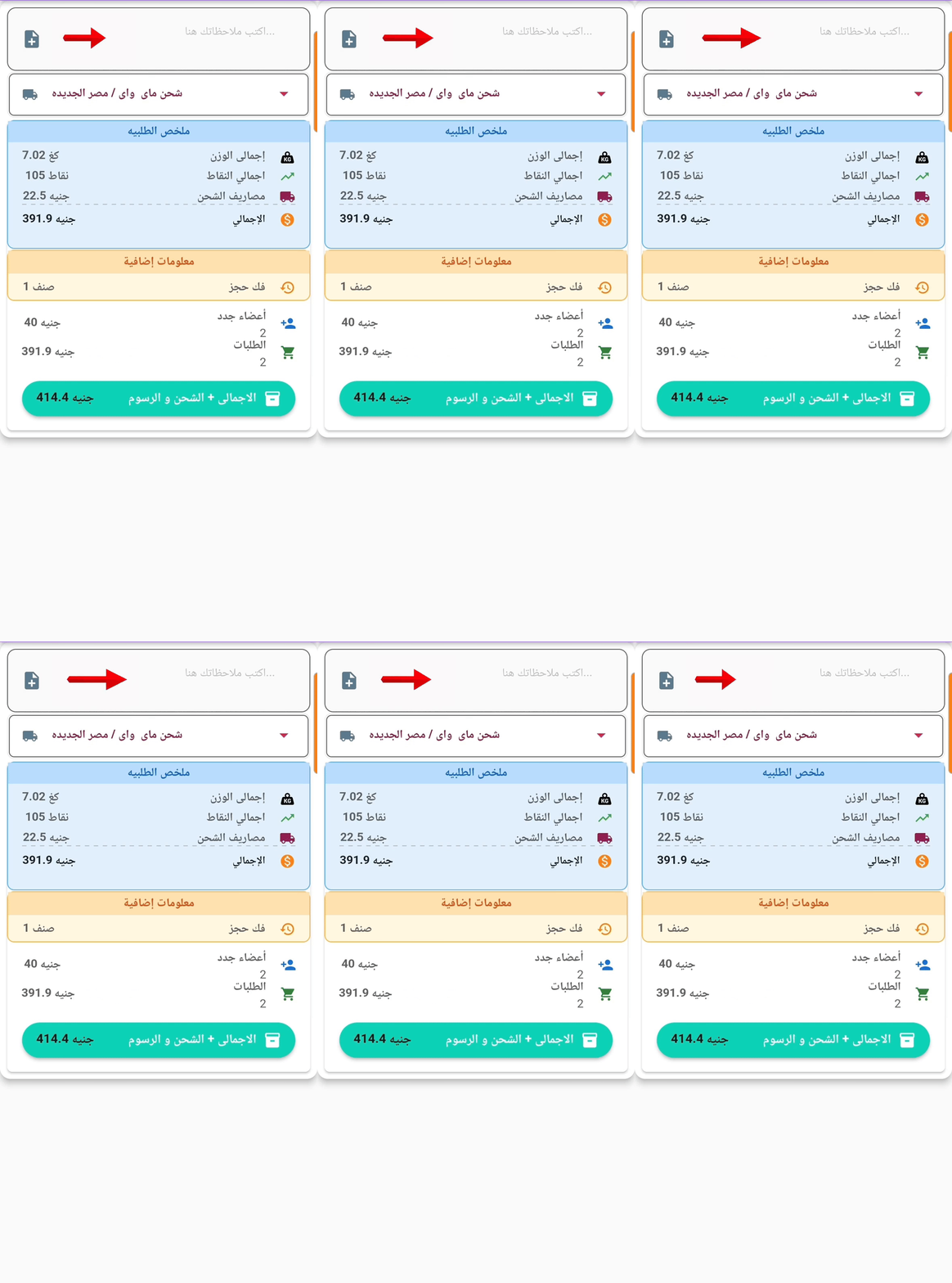
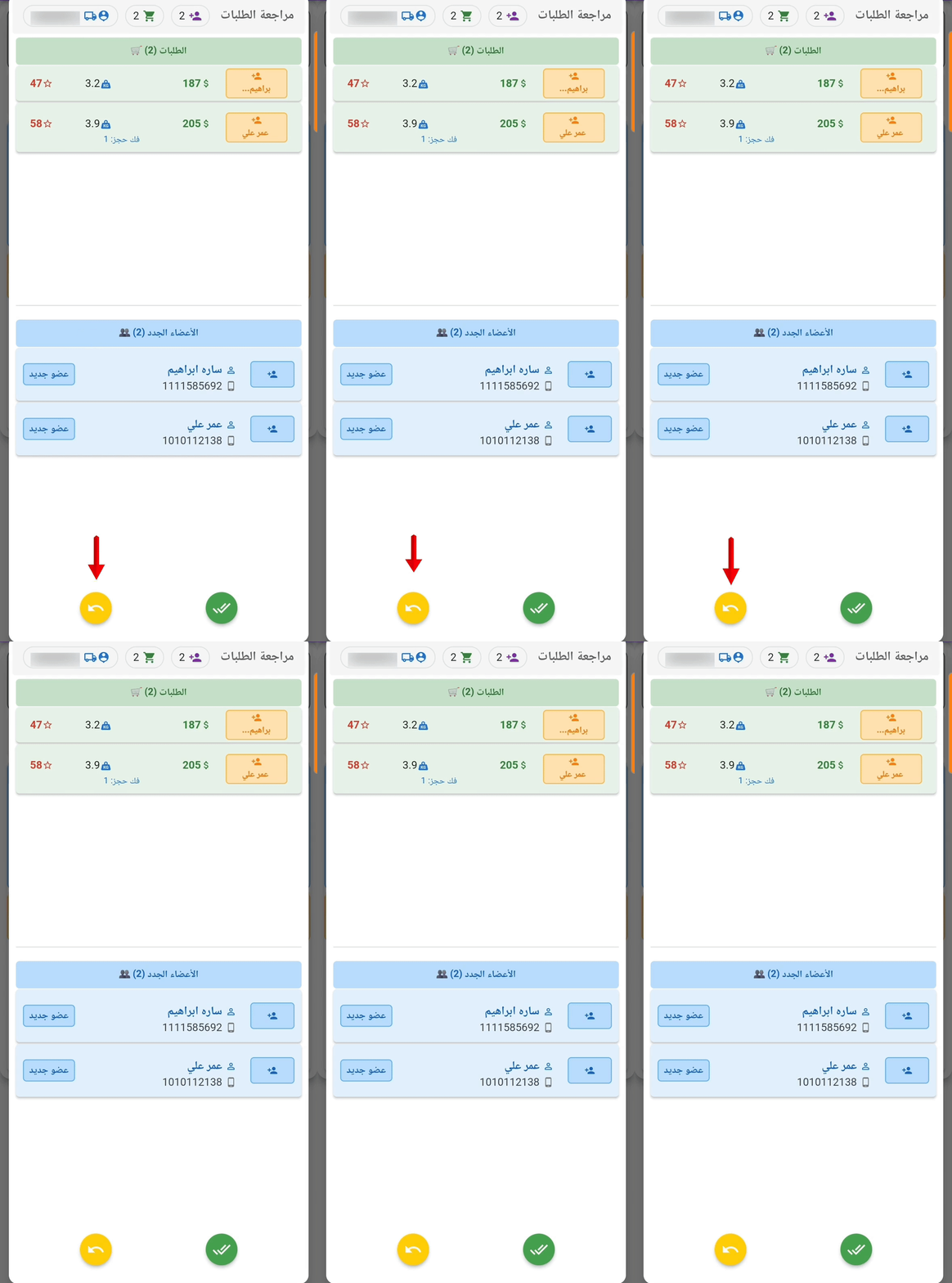
✅ التأكيد النهائي
ستعرض الصفحة النهائية كل الطلبيات، الأعضاء، وتفاصيل التوصيل. استخدم
"السهم الاصفر" للتراجع أو "الصح المزدوجه" للإرسال.
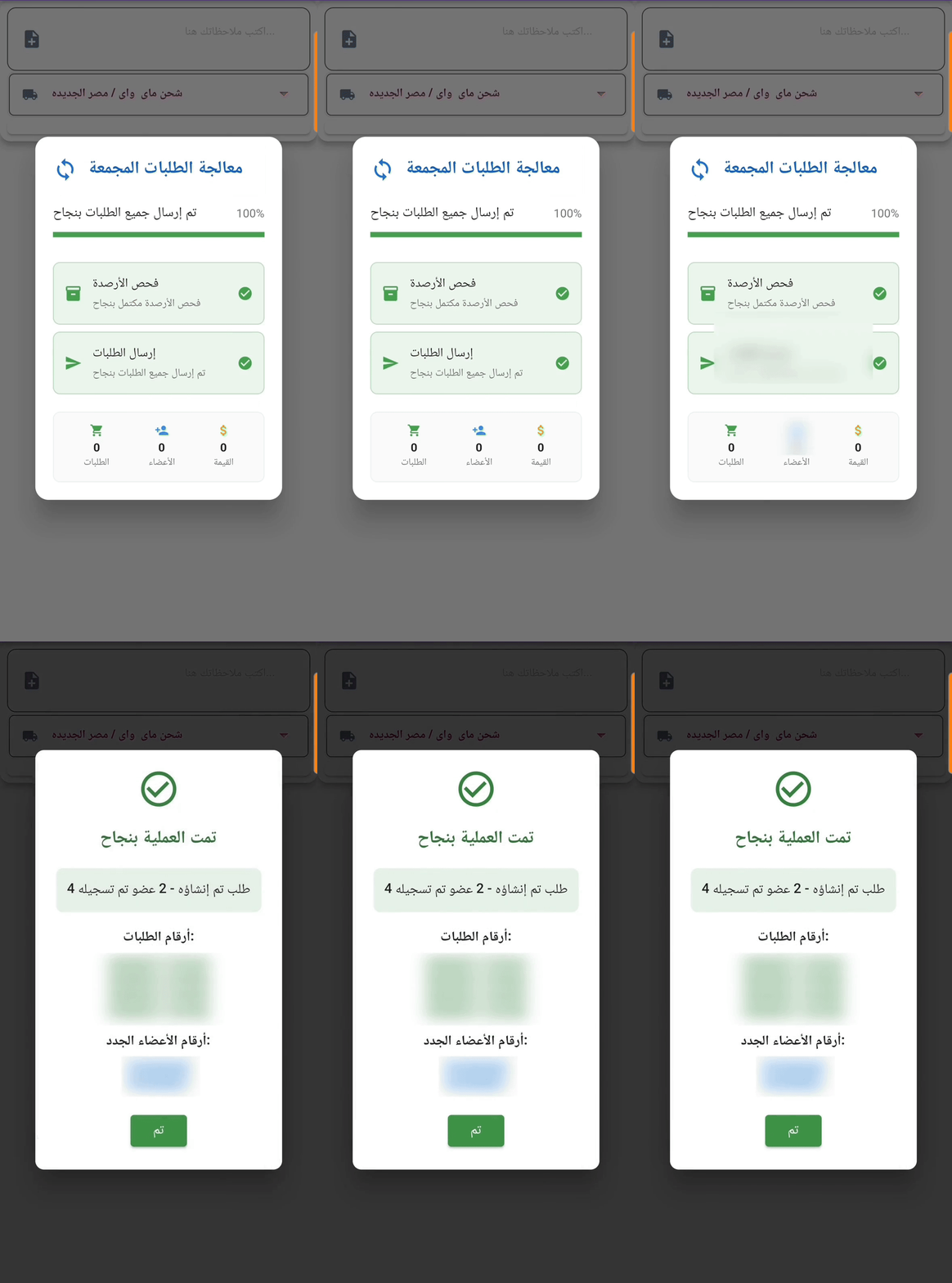
⏳ إنهاء العملية
بعد التأكيد، ستظهر شاشة تحميل، ثم رسالة النجاح تشمل ارقام اوامر البيع المجمعه وأكواد
الأعضاء الجدد.
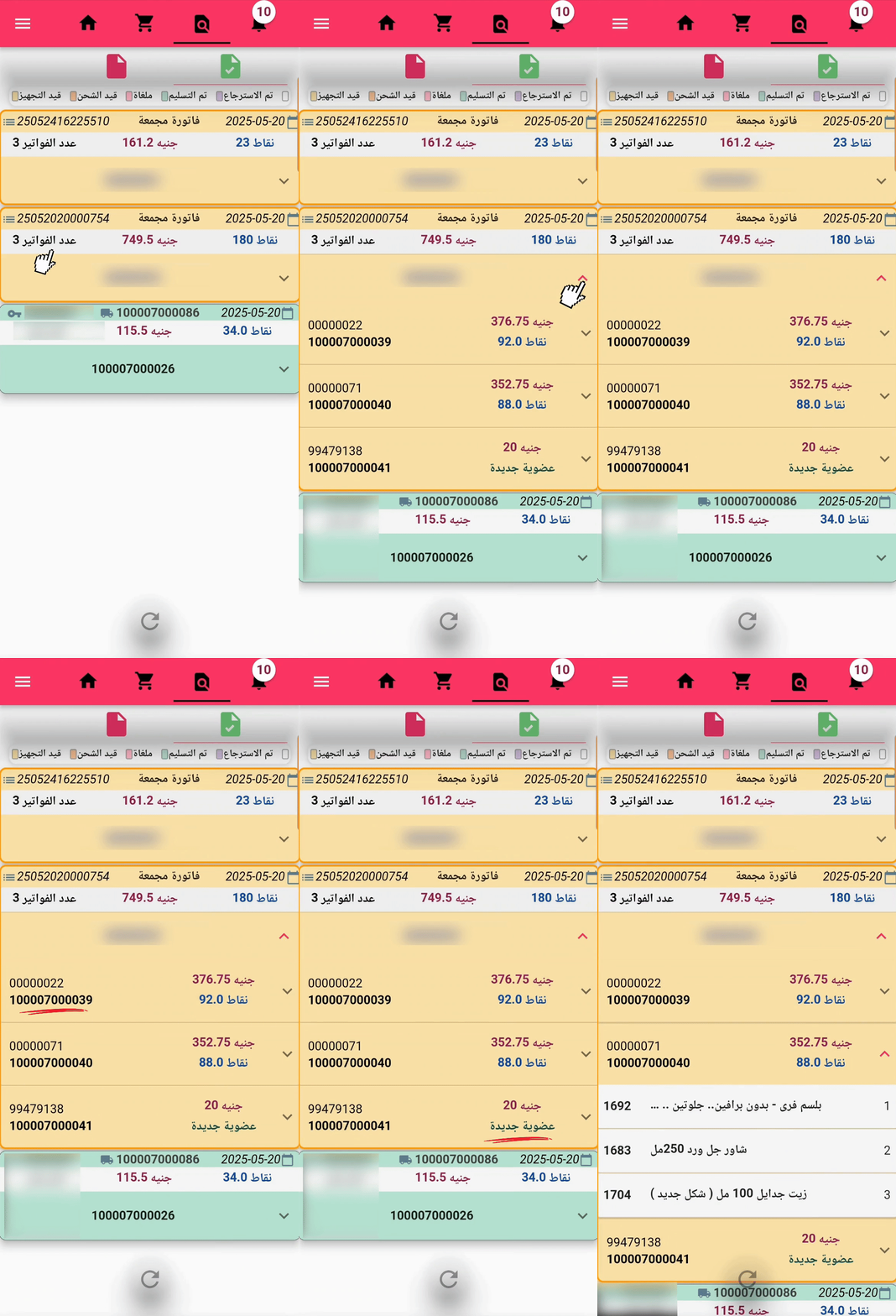
📍 تتبع الطلبيات المجمعة
تتبع جميع طلباتك المجمعة بسهولة.
🔍 كيفية الاستخدام
- انتقل إلى قسم التتبع في التطبيق.
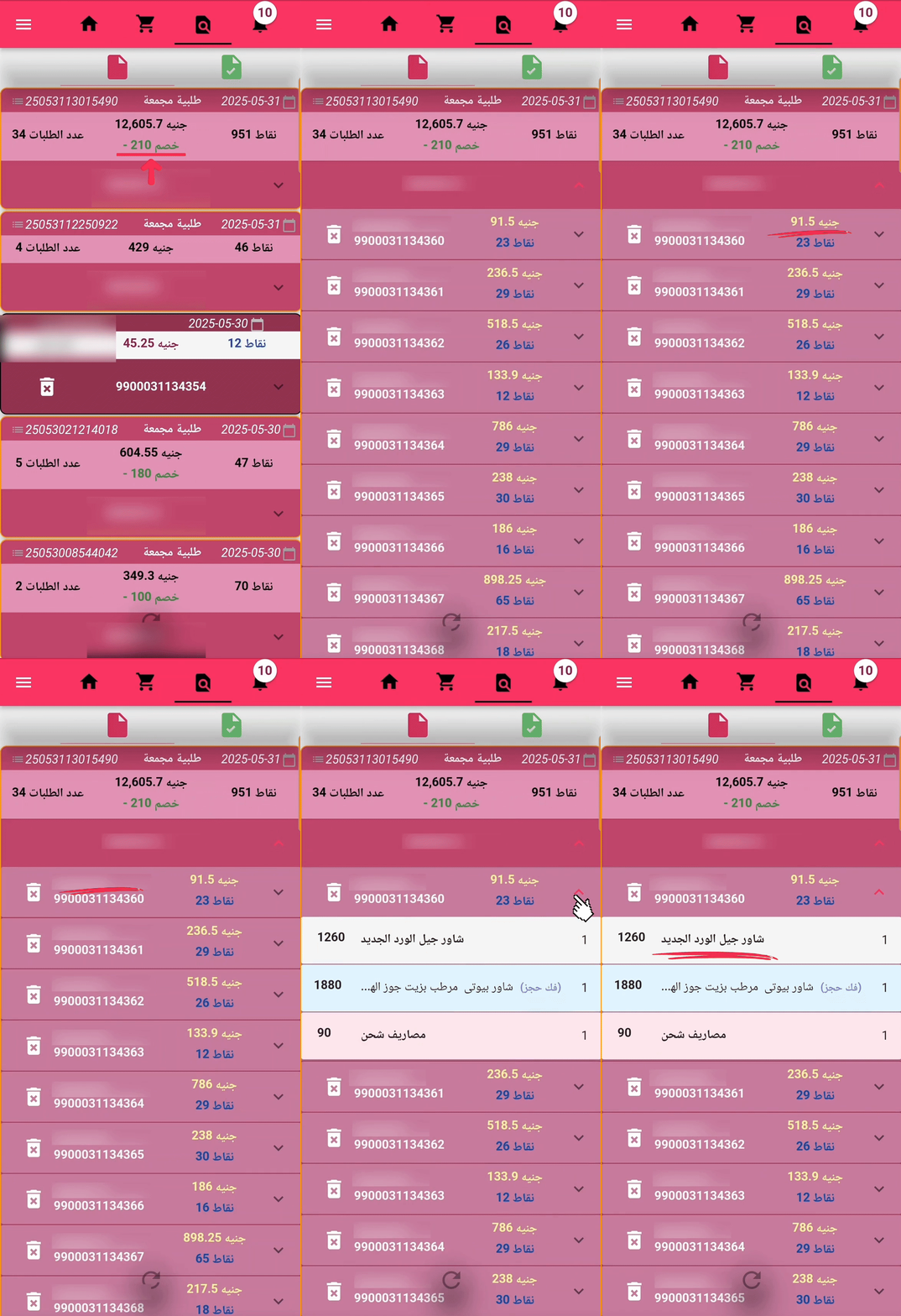
- افتح قائمة الطلبيات المجمعة لعرض جميع الطلبيات المقدمة.
-
اضغط على أي طلب لرؤية:
- المستخدم صاحب الطلب.
- تفاصيل المنتجات مع الأسعار.
-
بعد تحويل اوامر البيع الفرديه او المجمعه الي فواتيه ستختفي من شاشة اوامر البيع و تنتقل الي شاشه الفواتير.
- قد يتم تحويل اوامر البيع المجمعه بشكل فردي — ليس بالضرورة أن تكتمل جميع الطلبيات المجمعه في نفس الوقت. يتم معالجتها و تحويلها طلبيه طلبيه داخل اوامر البيع المجمعة
📝 تحديثات التسجيل
قمنا بتسهيل عملية التسجيل مع تحسين التحقق الفوري للبيانات لضمان بيانات صحيحة.
📱 أمثلة على الخانات
- جميع الارقام يجب ان تكون باللغة الانجليزية
-
رقم الهاتف:
- يجب كتابة رقم الهاتف بالشكل التالي: (123) 456-7890 أو +1 123 456 7890
- يجب أن يتكون من 11 رقمًا.
-
الرقم القومي:
- مثال: 1234567890
-
كلمة المرور:
- يجب أن تحتوي كلمة المرور على 6 أحرف على الأقل.

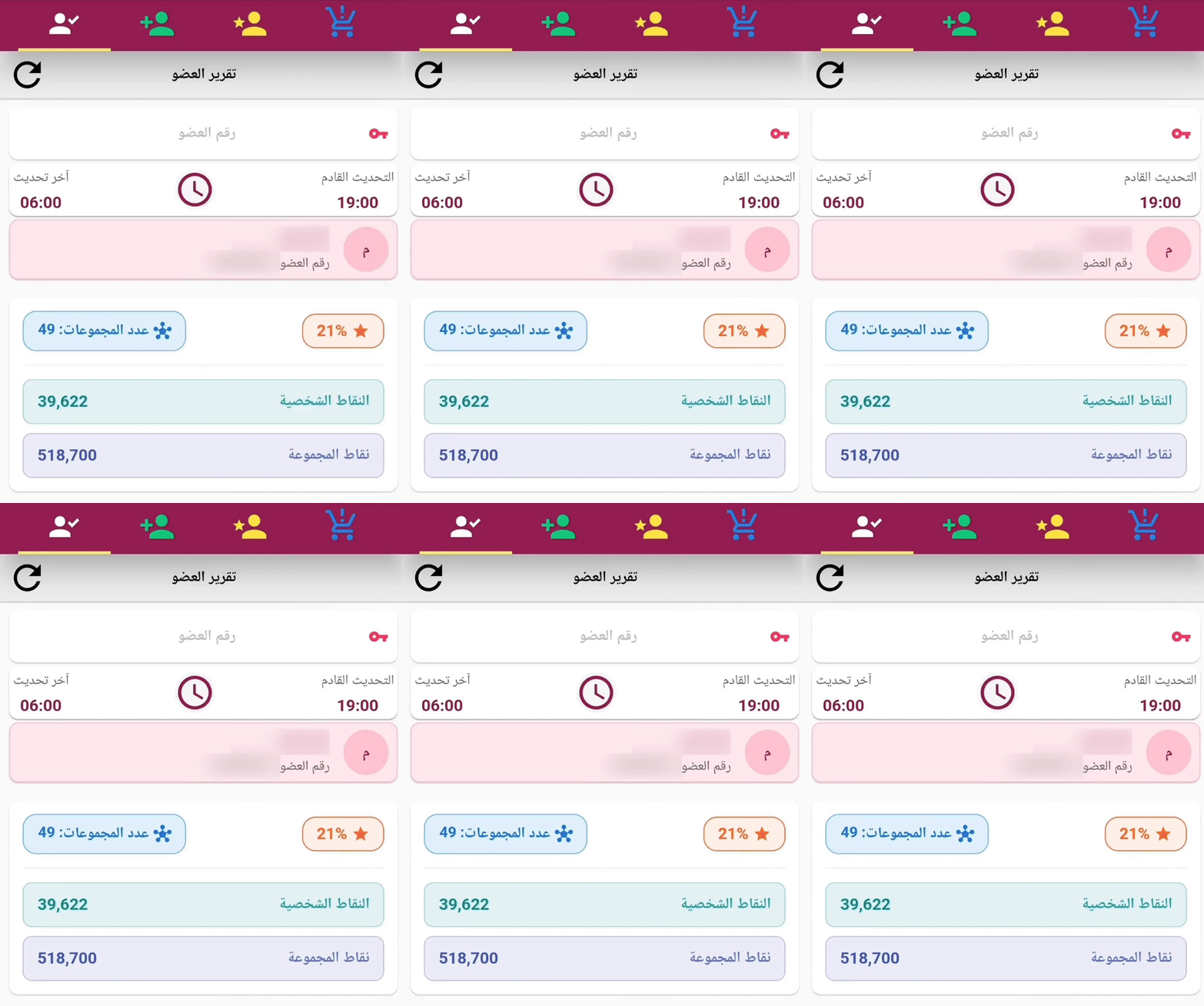
- نقاطك الشخصية
- نقاط مجموعتك
- عدد المجموعات
- اسمك الكامل
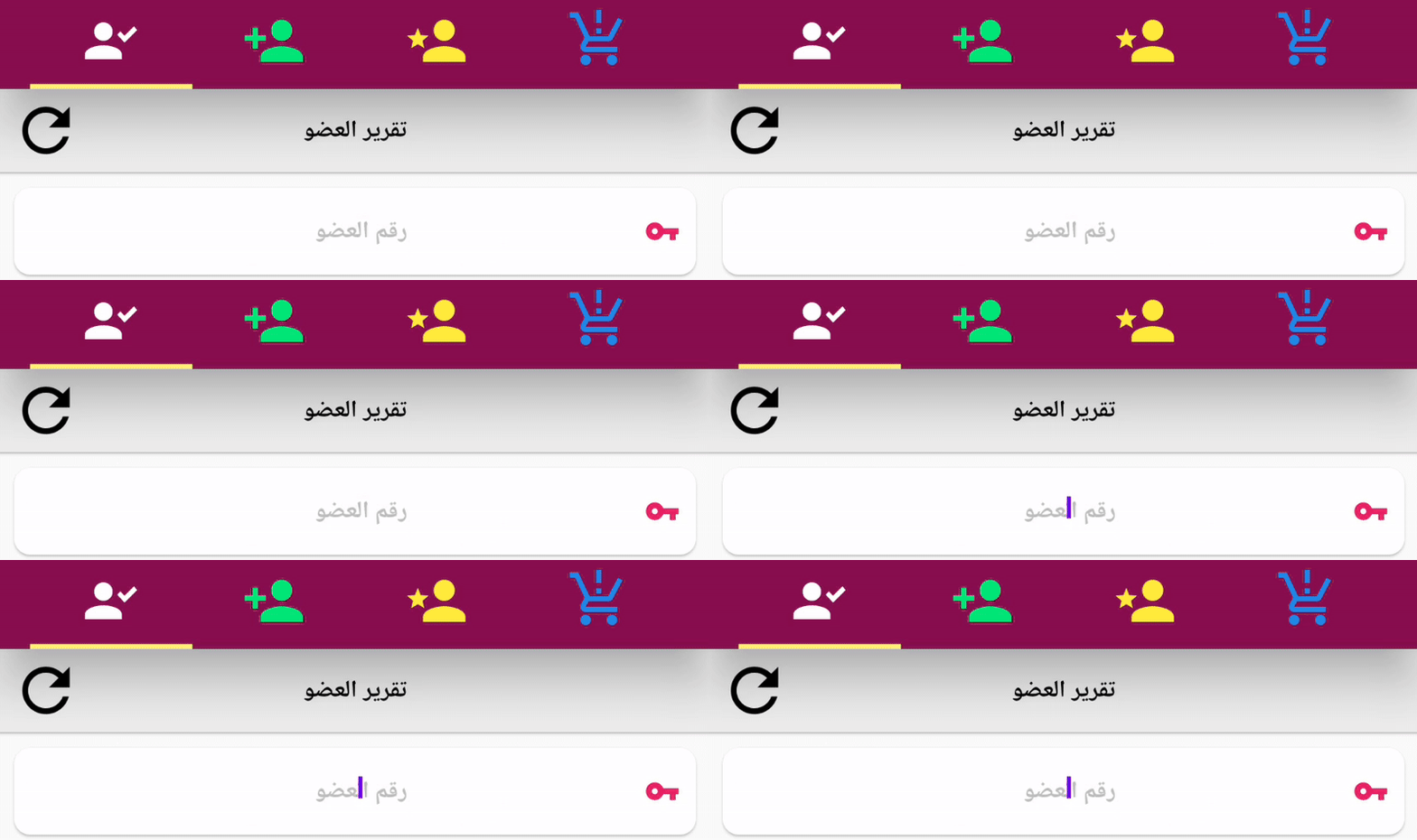
- انتقل إلى قسم ملخص الأعضاء.
- اضغط على شريط البحث.
- اكتب رقم العضو المطلوب.
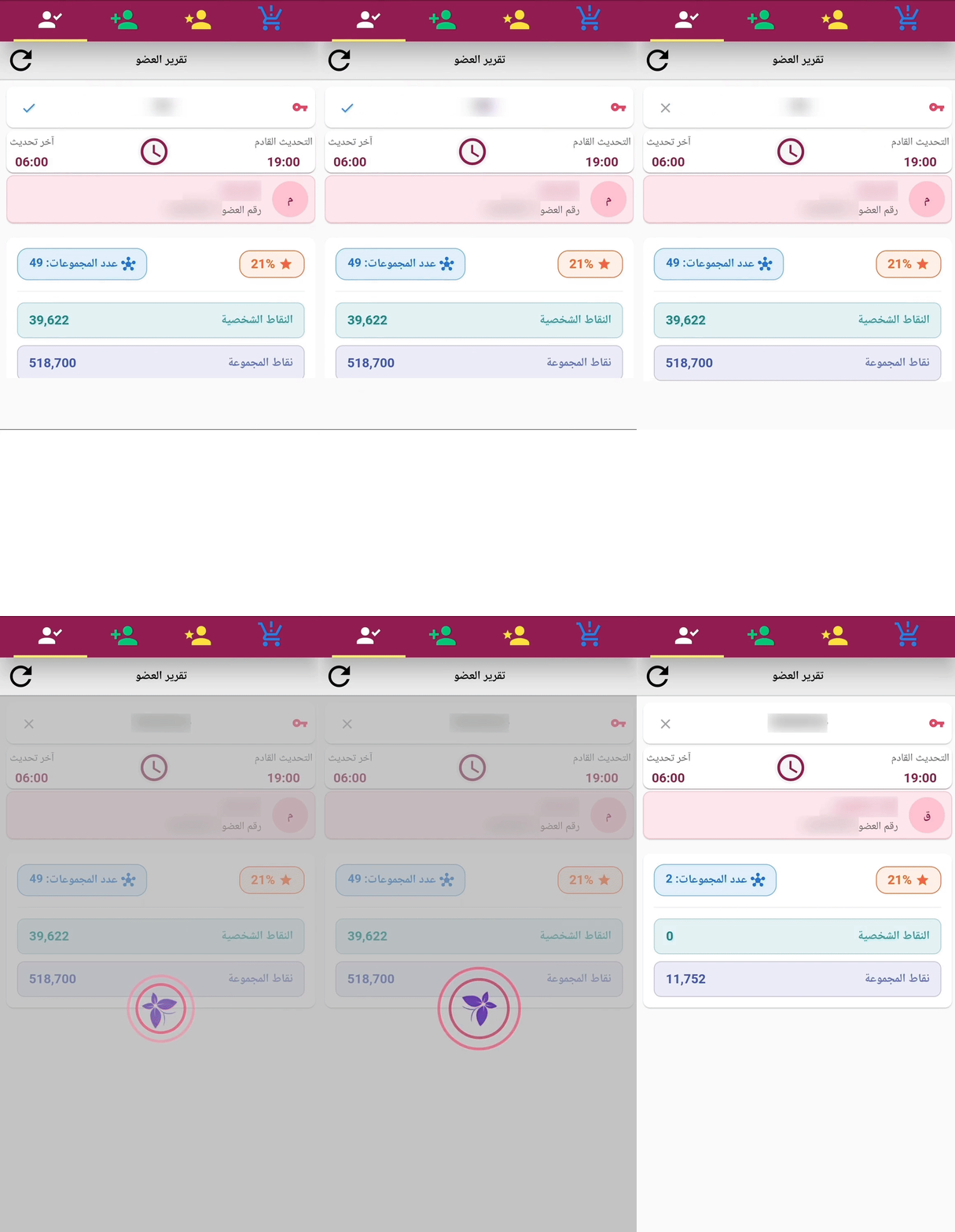
- اضغط ✅ التحقق.
- سترى النقاط والاسم الكامل وعدد المجموعات.
- اضغط على زر ❌ لمسح الكود.
- سيتم مسح البيانات ويمكنك إدخال كود عضوية جديد.
- افتح قسم فلترة الأعضاء.
- اختر منطقة الشحن من القائمة.
- ستظهر الاعضاء مباشرة.
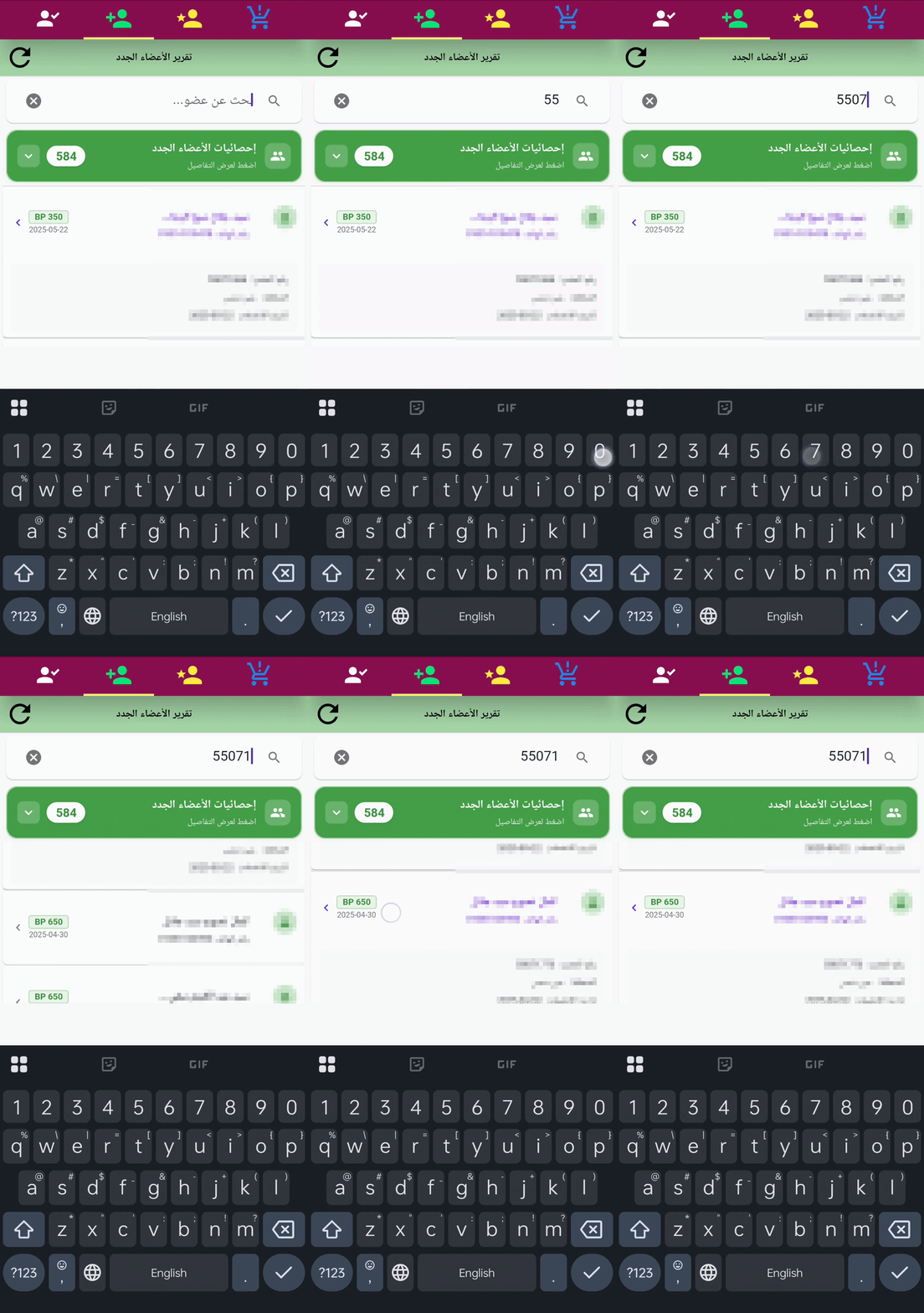
- استخدم شريط البحث في أعلى قائمة الأعضاء.
- أدخل كود العضو.
- ستظهر تفاصيله إذا كان ضمن الفلتر.
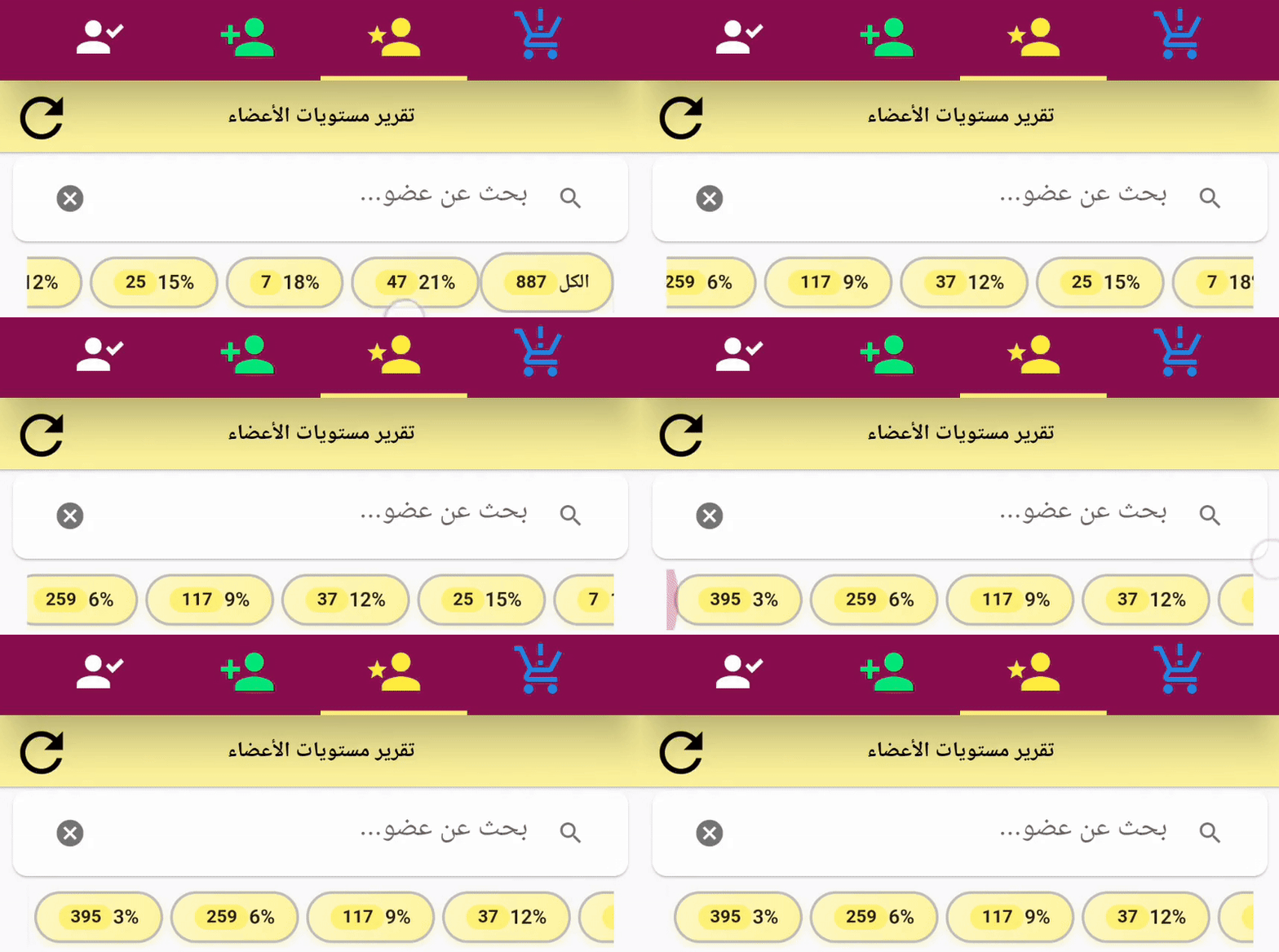
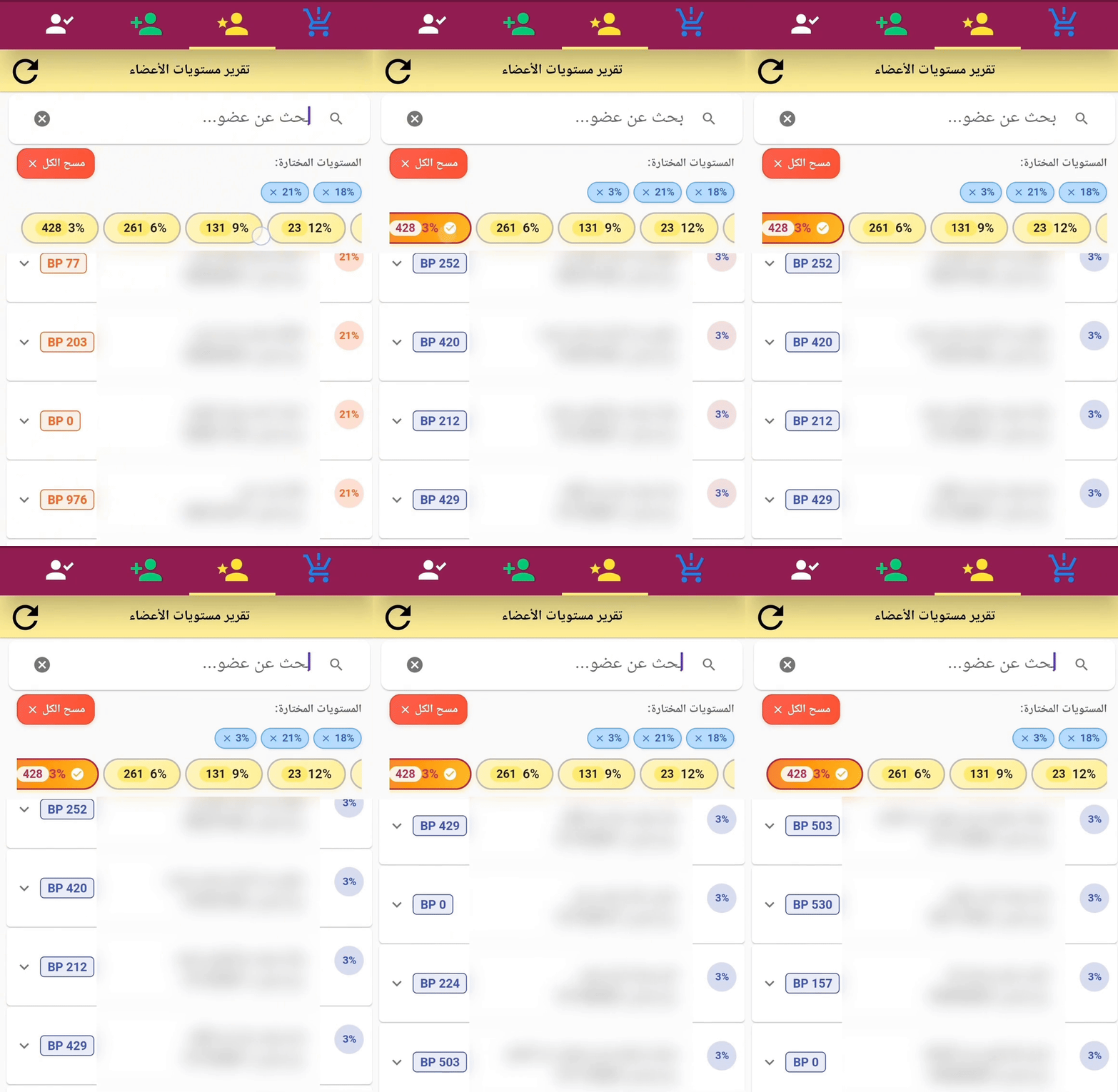
- انتقل إلى قسم مستويات الأعضاء.
- اختر نسبة مئوية من الأعلى.
- يتم عرض الأعضاء في هذا المستوى فقط.
- قائمة بـ المنتجات المُحتجزة التي تتضمن:
- العضو الذي قام باحتجازها (تحت شجرتك).
- الكمية المُحتجزة.
- حالة المنتج (متاح / غير متاح).
- المخزن.
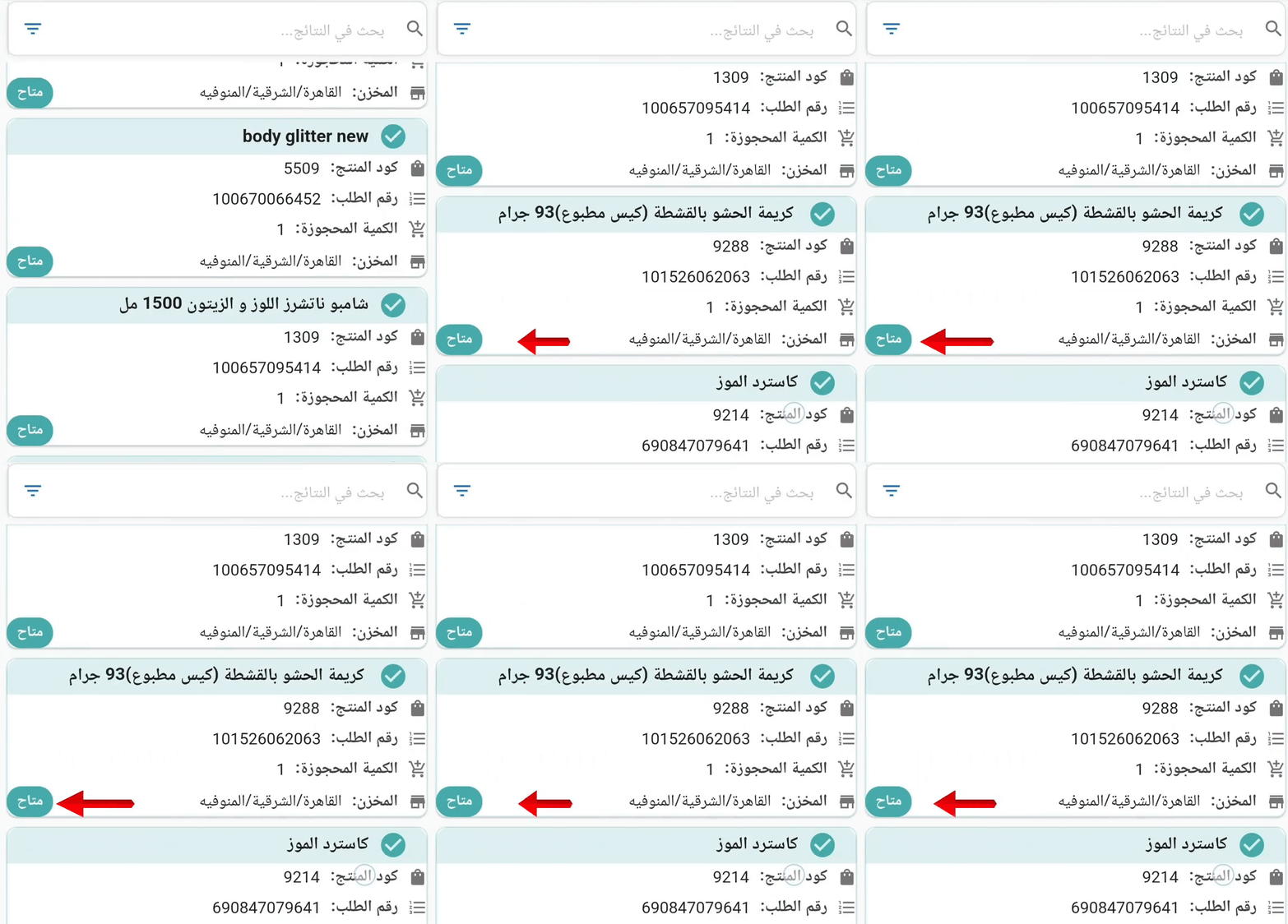
- ✅ المنتجات المتاحة يتم تمييزها بوضوح باستخدام:
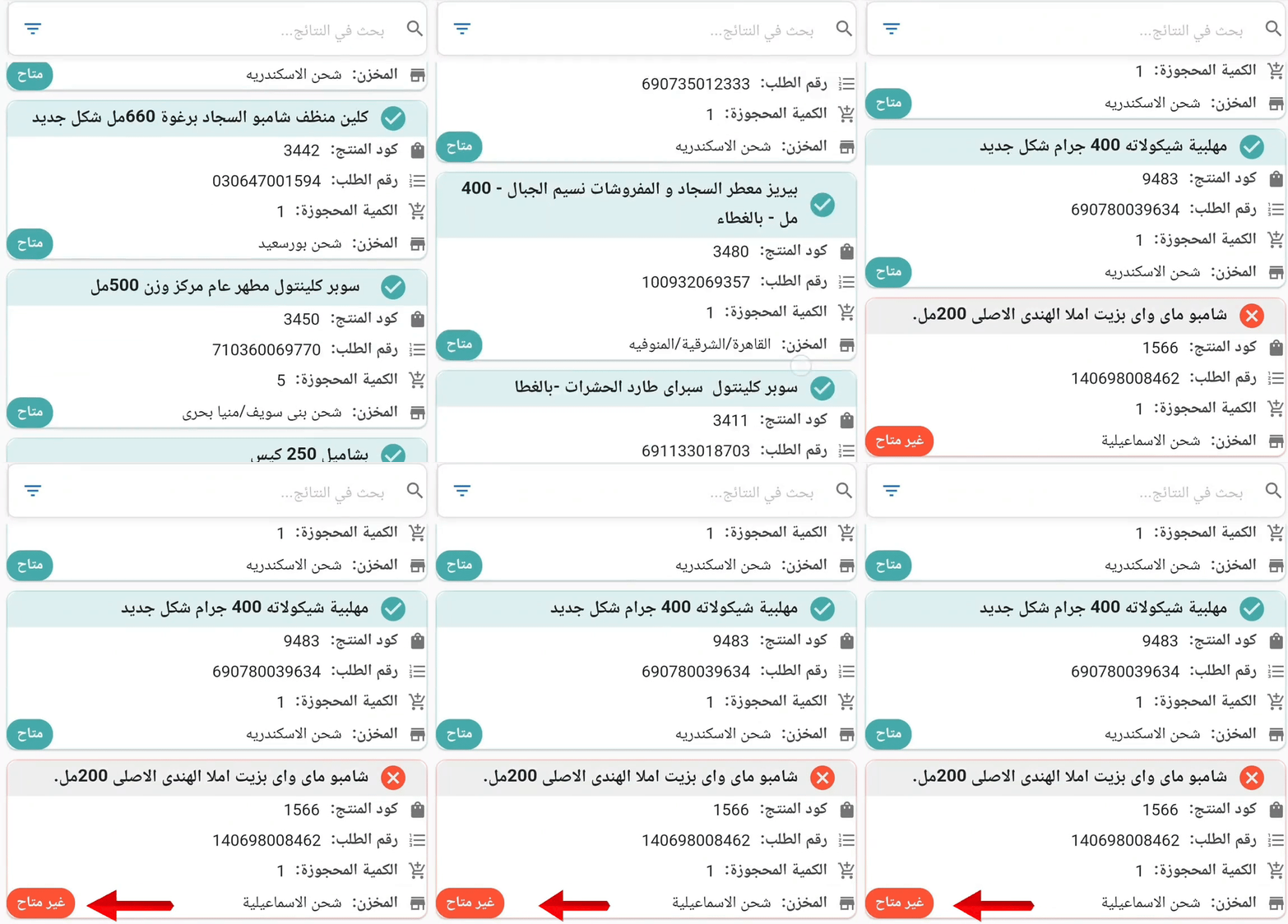
- ❌ المنتجات غير المتاحة تظهر بالشكل التالي:
- الحالة (متاح / غير متاح).
- المخزن مثل: القاهرة، الإسكندرية، إلخ.
📊 قسم التقارير
تم تحديث قسم التقارير بشكل كلي, مما يجعلك قادر علي متابعه و ادارة شجرتك بشكل احسن و أسرع
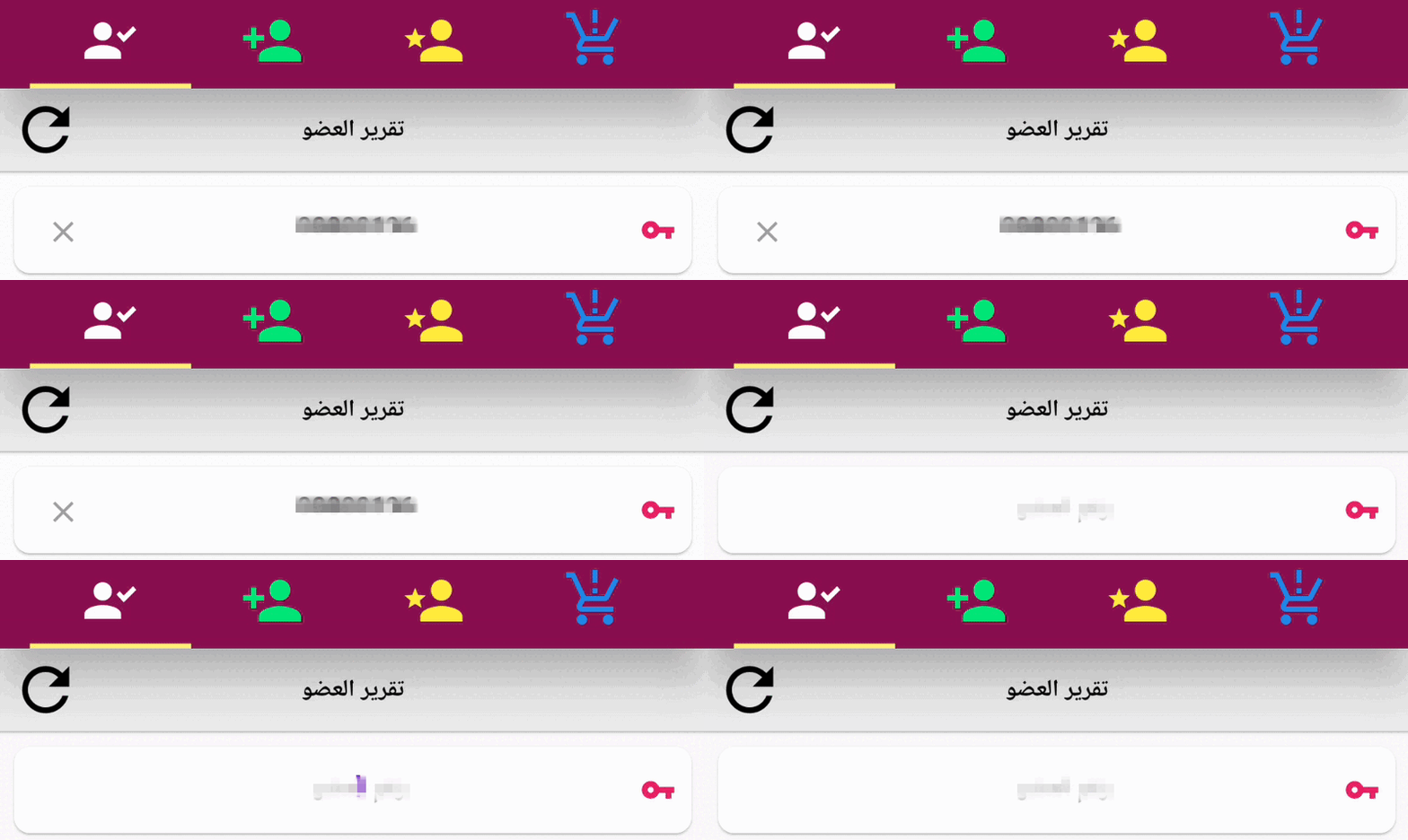
🧾 ملخص الأعضاء
نظرة شاملة على نقاطك الشخصية ونقاط مجموعتك وعدد المجموعات التي تنتمي إليها واسمك المسجل — كل ذلك من خلال هاتفك.
🔍 نظرة عامة
🕵️ البحث عن أعضاء آخرين
❌ تبديل العضو الحالي
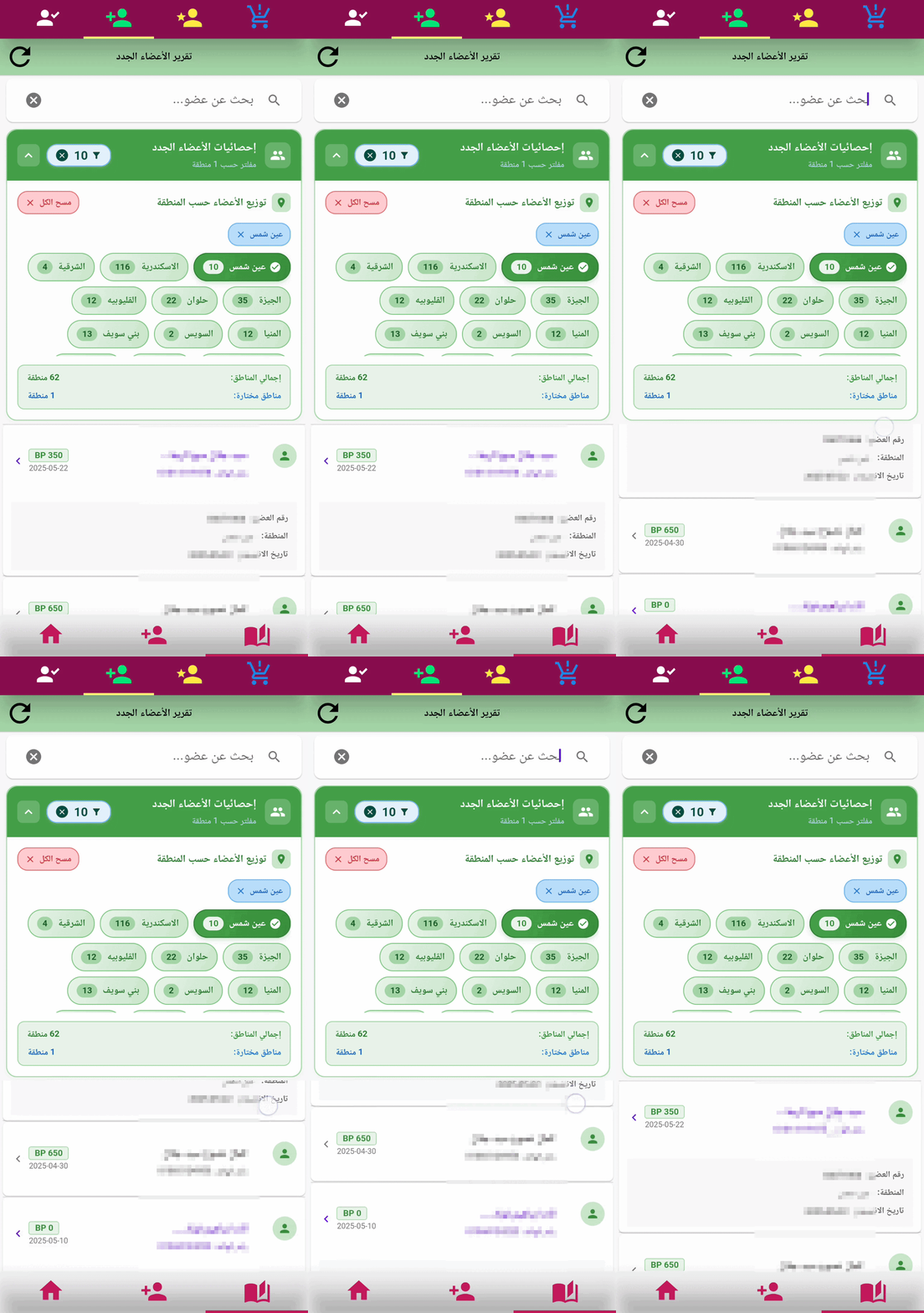
🗂️تقرير الأعضاء الجدد
🌍 يمكن الفلترة حسب منطقة الشحن
🔎 البحث حسب كود العضو
📊 مستويات الأعضاء
📈 كيف تعمل
يعرض هذا القسم قائمة بالأعضاء مع مستوياتهم بناءً على النقاط و الفواتير.
🎯 الفلترة حسب النسبة المئوية
📦 تقرير فك حجز المنتجات
ابقَ على اطلاع بالمنتجات المحجوزة لديك و لشجرتك — بما في ذلك حالتها وتفاصيلها بشكل فوري.
🔍 ما الذي يمكنك رؤيته
في هذا القسم، يمكنك عرض:
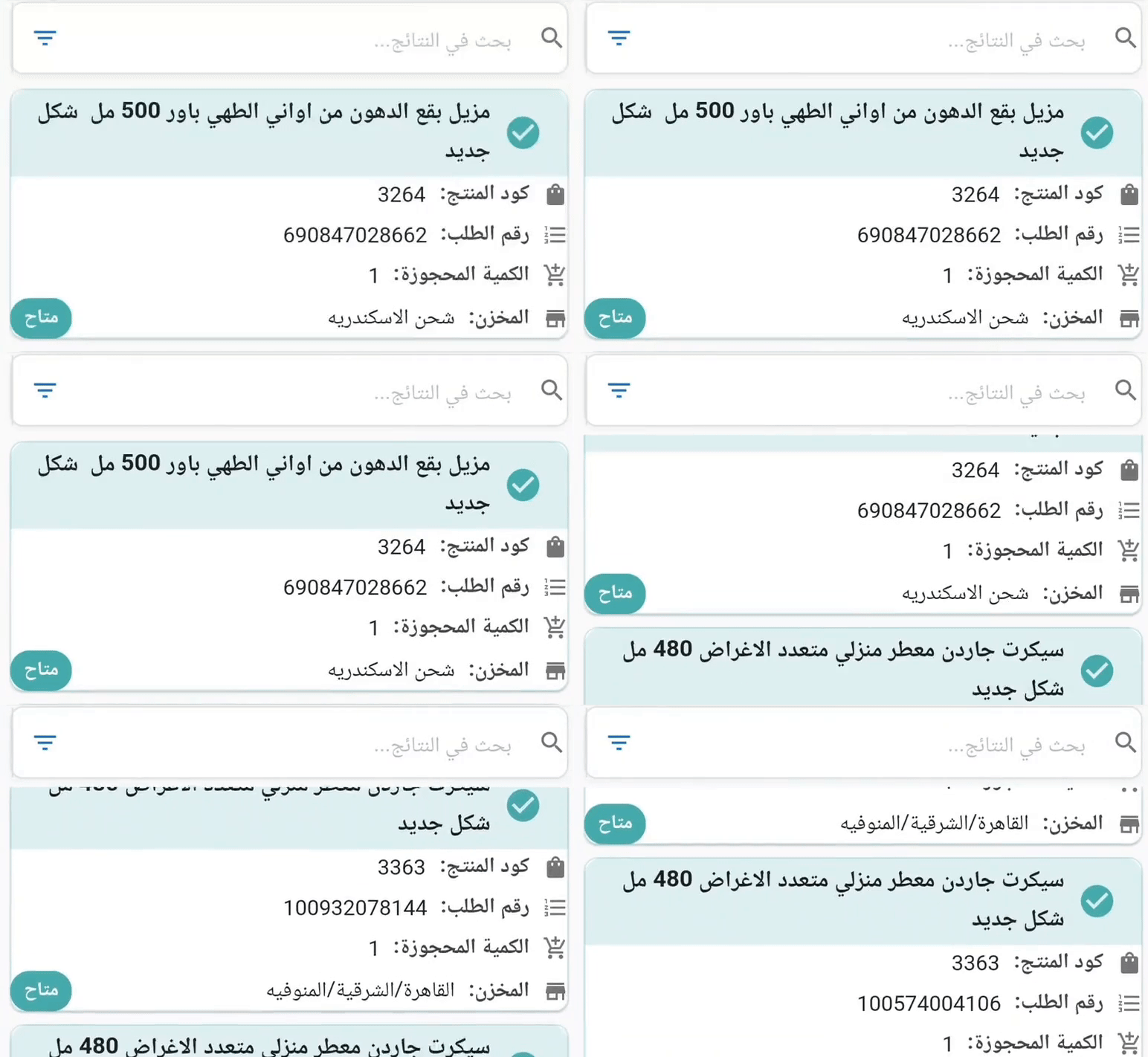
ستتمكن من معرفة ما إذا كان المنتج متاحًا أو غير متاح فورًا من خلال الأيقونات والتسميات الموضحة.
🧭 خيارات الفلترة
استخدم زر الفلترة في الأعلى لتصفية النتائج حسب:
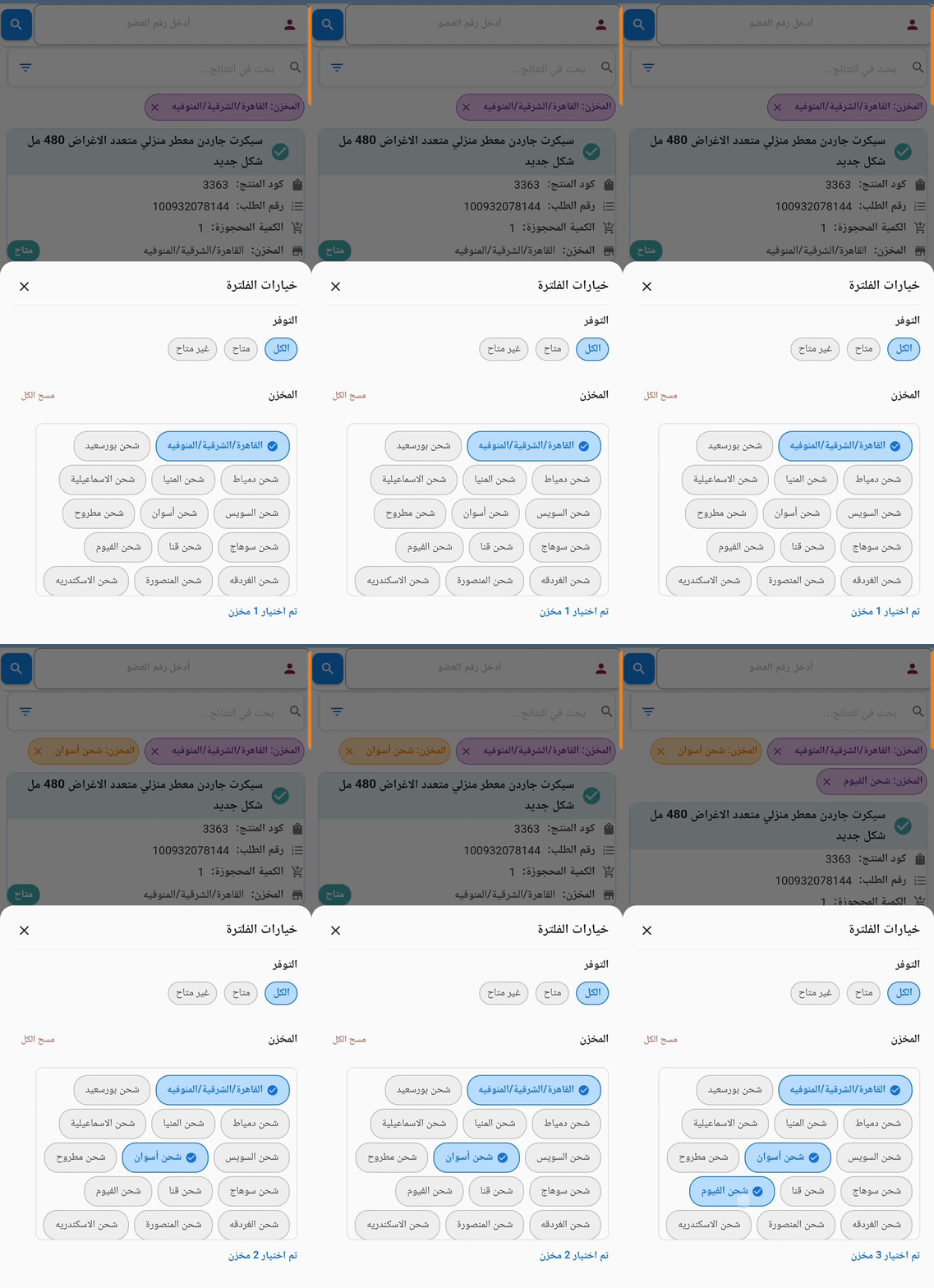
يساعدك ذلك في إدارة حركة المخزون لك و لشجرتك واتخاذ الإجراءات في الوقت المناسب.